Павел Демидович

Инструменты

Инструменты для фотографа

Съёмка заканчивается не в камере, а в файле, который кому-то нужно открыть. Здесь — небольшие инструменты, которые я сделал для этой части работы.

Расширение для Chrome

TIFF to PNG

Конвертер TIFF ↔ PNG, который работает в браузере и никуда не отправляет ваши файлы.

Перетащите TIFF в окно расширения — и получите PNG. Многстраничный файл распадается на отдельные PNG, прозрачность сохраняется, каждая страница кодируется без потерь.

Работает и в обратную сторону: PNG → TIFF, один файл на страницу.

  • Пакетная обработка
  • Многстраничный TIFF
  • Прозрачность
  • Без загрузки на сервер
  • Работает офлайн
  • Бесплатно, без регистрации

Что это даёт фотографу

  • Превью для клиента, которое откроется на телефоне, планшете и в любом браузере.
  • Многстраничный скан получает по PNG на страницу — удобно для архива и публикации.
  • PNG с прозрачностью — для макета, коллажа или страницы сайта.

Расширение не запрашивает разрешений и не содержит сетевого кода: файл не покидает компьютер.
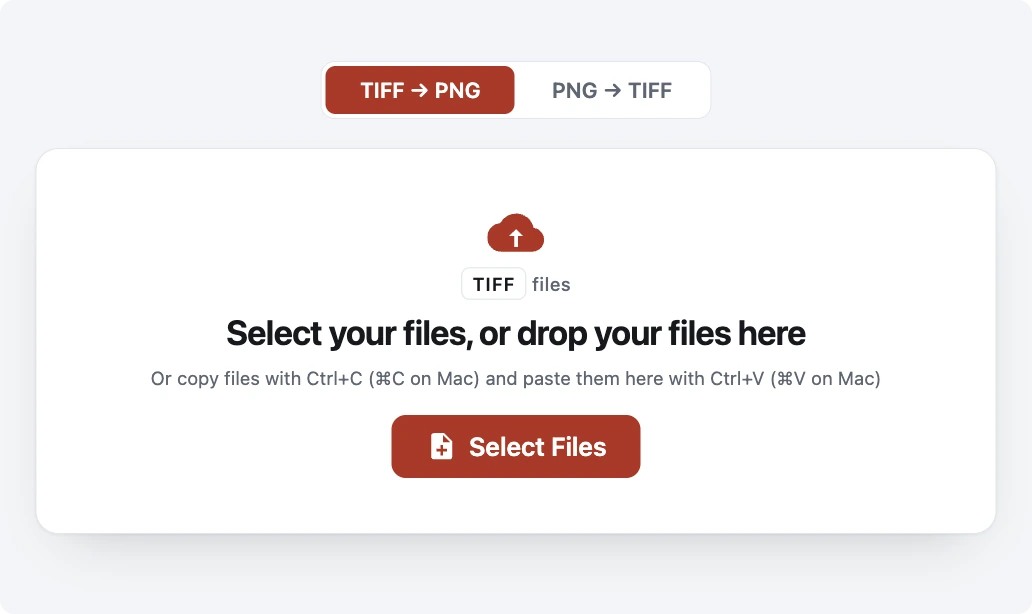
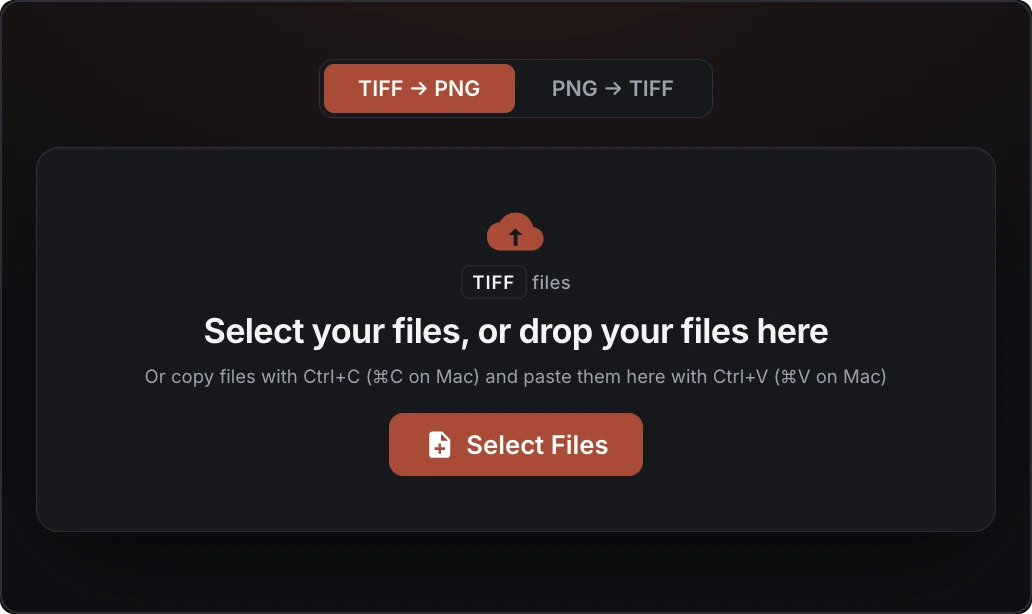
Окно расширения TIFF to PNG: переключатель TIFF → PNG, зона для перетаскивания файлов и кнопка выбора файлов. Окно расширения TIFF to PNG: переключатель TIFF → PNG, зона для перетаскивания файлов и кнопка выбора файлов.

Зачем фотографу TIFF → PNG

TIFF — формат мастера. PNG — формат, который откроет любой браузер, планшет клиента и галерея на сайте.

TIFF хранит мастер

16 бит на канал, без потерь, сканы и печатные файлы. Именно поэтому он такой большой — и именно поэтому его неудобно показывать.

Браузеры TIFF не показывают

Ни Chrome, ни Safari, ни мессенджеры не откроют .tif. Клиент, которому вы отправили файл, увидит пустой квадрат.

PNG без потерь и с прозрачностью

Тот же пиксель, но в формате, который открывается везде: превью, портфолио, макет, страница сайта.

Как это работает

  1. 01

    Установите расширение

    Кнопка выше откроет страницу в Chrome Web Store.

  2. 02

    Откройте окно

    Иконка появится на панели браузера.

  3. 03

    Перетащите файлы

    Или выберите их, или вставьте из буфера обмена.

  4. 04

    Скачайте PNG

    По одному или одним ZIP-архивом.

Честные ограничения

Чтобы вы не узнали об этом уже после конвертации:

  • 16-битный TIFF сохраняет старшие 8 бит на канал: PNG столько не несёт.
  • PNG из TIFF, сжатого JPEG, будет больше исходника — JPEG уже выбросил данные.
  • 32-битные и floating-point TIFF расширение не конвертирует, а сообщает об этом.

Вопросы

Файлы загружаются на сервер?

Нет. Расширение декодирует и кодирует файлы в самом браузере, в фоновых потоках. У него нет сетевого кода и нет разрешений — файл не покидает компьютер.

Можно ли конвертировать обратно, PNG в TIFF?

Да. Переключатель под заголовком меняет направление. Один PNG превращается в один одностраничный TIFF с Deflate-сжатием и сохранённой прозрачностью.

Что происходит с многстраничным TIFF?

Каждая страница становится отдельным PNG с именем исходного файла и номером страницы.

Сколько это стоит?

Ничего. Расширение бесплатное, без регистрации и подписки.

Работает ли без интернета?

Да, после установки. Все кодеки — включая оптимизатор PNG и Zopfli — встроены в расширение.

Попробуйте на своём файле

Возьмите любой TIFF из архива — даже многстраничный скан — и посмотрите, что получится.

Установить TIFF to PNG