Pavel Demidovich

Outils

Outils pour photographes

Une séance ne se termine pas à l’appareil, mais dans un fichier que quelqu’un doit ouvrir. Voici les petits outils que j’ai faits pour cette partie du travail.

Extension Chrome

TIFF to PNG

Un convertisseur TIFF ↔ PNG qui tourne dans le navigateur et n’envoie jamais vos fichiers.

Déposez un TIFF dans la fenêtre de l’extension et récupérez un PNG. Un fichier multipage devient un PNG par page, la transparence est conservée et chaque page est encodée sans perte.

L’inverse fonctionne aussi : PNG → TIFF, un fichier par page.

  • Traitement par lots
  • TIFF multipage
  • Transparence
  • Aucun envoi
  • Fonctionne hors ligne
  • Gratuit, sans inscription

Ce que cela apporte au photographe

  • Un aperçu client qui s’ouvre sur un téléphone, une tablette et dans n’importe quel navigateur.
  • Un scan multipage devient un PNG par page : facile à archiver et à publier.
  • Un PNG avec transparence pour une maquette, un collage ou une page web.

L’extension ne demande aucune autorisation et ne contient aucun code réseau : le fichier ne quitte jamais votre ordinateur.
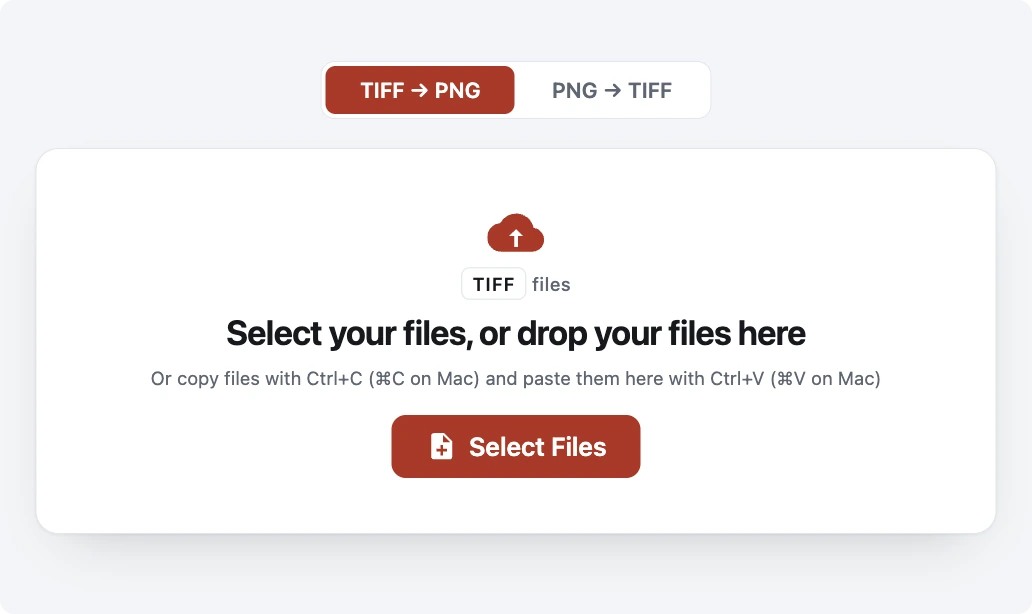
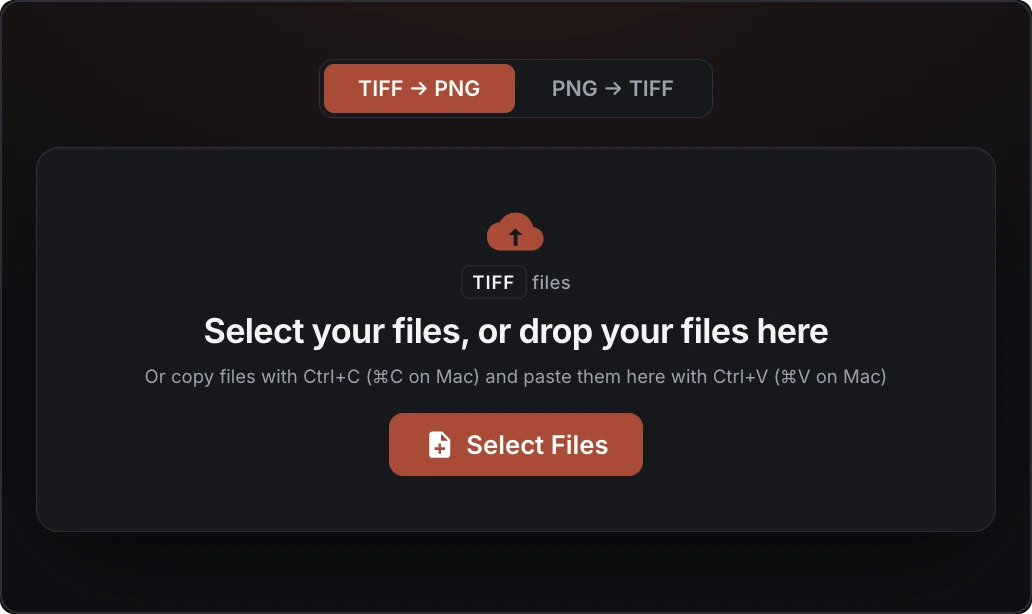
Fenêtre de l’extension TIFF to PNG : sélecteur TIFF → PNG, zone de dépôt des fichiers et bouton de sélection. Fenêtre de l’extension TIFF to PNG : sélecteur TIFF → PNG, zone de dépôt des fichiers et bouton de sélection.

Pourquoi un photographe convertit un TIFF en PNG

Le TIFF est le master. Le PNG est le fichier que tout navigateur, la tablette d’un client et une galerie web peuvent réellement ouvrir.

Le TIFF garde le master

16 bits par canal, sans perte, scans et fichiers d’impression. D’où son poids — et sa difficulté à être montré.

Les navigateurs n’affichent pas le TIFF

Chrome, Safari et la plupart des messageries n’ouvrent pas un .tif. Le client à qui vous l’avez envoyé voit un carré vide.

Le PNG est sans perte et garde l’alpha

Les mêmes pixels dans un format qui s’ouvre partout : aperçus, portfolios, maquettes, pages web.

Comment ça marche

  1. 01

    Installez l’extension

    Le bouton ci-dessus ouvre la fiche dans le Chrome Web Store.

  2. 02

    Ouvrez la fenêtre

    L’icône apparaît dans la barre du navigateur.

  3. 03

    Déposez vos fichiers

    Ou sélectionnez-les, ou collez-les depuis le presse-papiers.

  4. 04

    Téléchargez les PNG

    Un par un ou dans une seule archive ZIP.

Limites assumées

Pour que vous ne l’appreniez pas après la conversion :

  • Un TIFF 16 bits conserve ses 8 bits de poids fort par canal : le PNG ne peut pas en porter plus.
  • Un PNG issu d’un TIFF compressé en JPEG sera plus gros que l’original : le JPEG a déjà jeté des données.
  • Les TIFF 32 bits et à virgule flottante sont signalés, pas convertis.

Questions

Mes fichiers sont-ils envoyés sur un serveur ?

Non. L’extension décode et encode dans le navigateur, dans des Web Workers. Elle n’a aucun code réseau et ne demande aucune autorisation : le fichier ne quitte jamais votre ordinateur.

Peut-elle reconvertir un PNG en TIFF ?

Oui. Le sélecteur sous le titre change le sens. Un PNG devient un TIFF d’une page, compressé en Deflate, transparence conservée.

Que devient un TIFF multipage ?

Chaque page devient son propre PNG, nommé d’après le fichier source et son numéro de page.

Combien ça coûte ?

Rien. C’est gratuit, sans compte ni abonnement.

Fonctionne-t-elle hors ligne ?

Oui, après l’installation. Tous les codecs — y compris l’optimiseur PNG et Zopfli — sont embarqués dans l’extension.

Essayez avec un de vos fichiers

Prenez n’importe quel TIFF de vos archives — même un scan multipage — et regardez le résultat.

Installer TIFF to PNG