Pavel Demidovich

Herramientas

Herramientas para fotógrafos

Una sesión no termina en la cámara, sino en un archivo que alguien tiene que abrir. Estas son las pequeñas herramientas que hice para esa parte del trabajo.

Extensión de Chrome

TIFF to PNG

Un conversor TIFF ↔ PNG que funciona en el navegador y nunca sube tus archivos.

Arrastra un TIFF a la ventana de la extensión y obtén un PNG. Un archivo de varias páginas se convierte en un PNG por página, la transparencia se conserva y cada página se codifica sin pérdidas.

También funciona al revés: PNG → TIFF, un archivo por página.

  • Conversión por lotes
  • TIFF de varias páginas
  • Transparencia
  • Sin subidas
  • Funciona sin conexión
  • Gratis, sin registro

Qué le da al fotógrafo

  • Una previsualización para el cliente que se abre en el móvil, la tableta y cualquier navegador.
  • Un escaneo de varias páginas se convierte en un PNG por página: fácil de archivar y publicar.
  • Un PNG con transparencia para una maqueta, un collage o una página web.

La extensión no solicita permisos y no contiene código de red: el archivo no sale de tu ordenador.
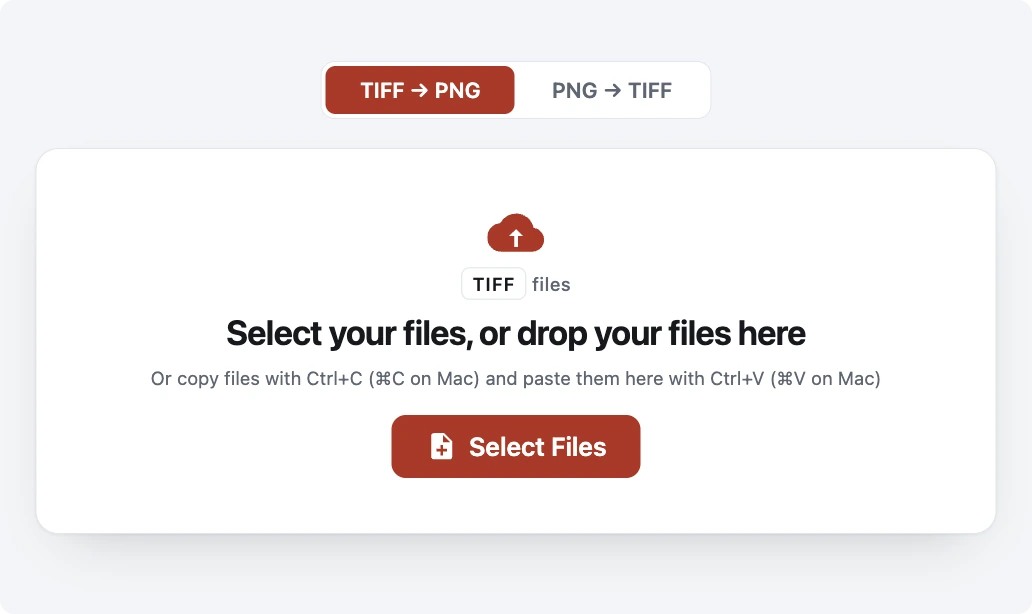
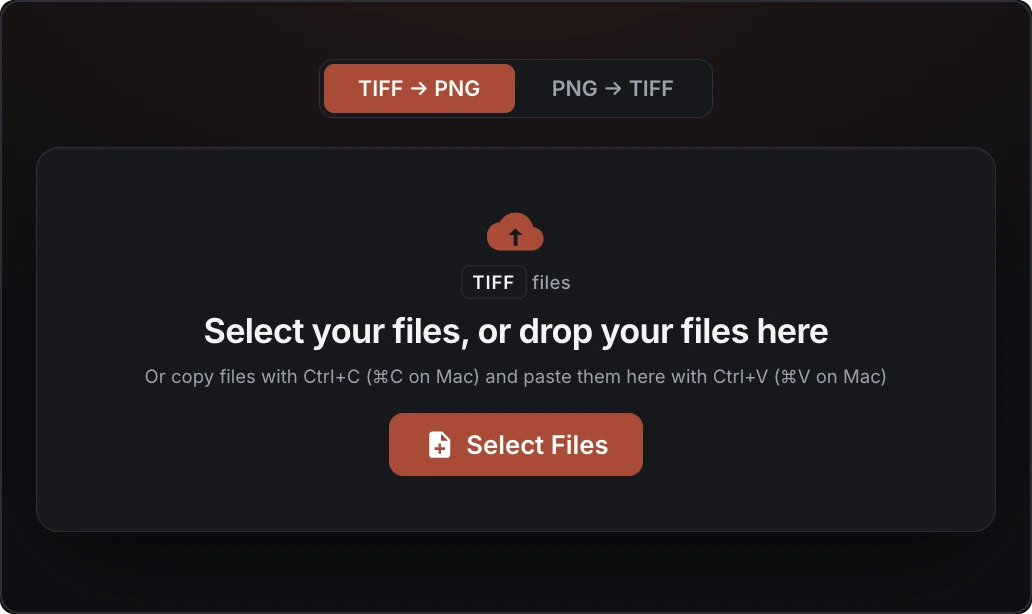
Ventana de la extensión TIFF to PNG: conmutador TIFF → PNG, zona para arrastrar archivos y botón para elegir archivos. Ventana de la extensión TIFF to PNG: conmutador TIFF → PNG, zona para arrastrar archivos y botón para elegir archivos.

Por qué un fotógrafo convierte TIFF a PNG

El TIFF es el maestro. El PNG es el archivo que cualquier navegador, la tableta del cliente y una galería web pueden abrir de verdad.

El TIFF guarda el maestro

16 bits por canal, sin pérdidas, escaneos y archivos de impresión. Por eso pesa tanto, y por eso es incómodo de mostrar.

Los navegadores no muestran TIFF

Chrome, Safari y la mayoría de las aplicaciones de mensajería no abren un .tif. El cliente al que se lo enviaste ve un cuadrado vacío.

El PNG no pierde calidad y conserva el alfa

Los mismos píxeles en un formato que se abre en todas partes: previsualizaciones, portafolios, maquetas y páginas web.

Cómo funciona

  1. 01

    Instala la extensión

    El botón de arriba abre la ficha en Chrome Web Store.

  2. 02

    Abre la ventana

    El icono aparece en la barra del navegador.

  3. 03

    Arrastra tus archivos

    O selecciónalos, o pégalos desde el portapapeles.

  4. 04

    Descarga los PNG

    De uno en uno o en un solo archivo ZIP.

Límites honestos

Para que no lo descubras después de convertir:

  • Un TIFF de 16 bits conserva sus 8 bits superiores por canal: el PNG no puede llevar más.
  • Un PNG hecho a partir de un TIFF comprimido con JPEG será más grande que el original: el JPEG ya descartó datos.
  • Los TIFF de 32 bits y de coma flotante se informan, no se convierten.

Preguntas

¿Se suben mis archivos?

No. La extensión descodifica y codifica en el navegador, en hilos de trabajo. No tiene código de red ni pide permisos, así que el archivo nunca sale de tu ordenador.

¿Puede convertir PNG de vuelta a TIFF?

Sí. El conmutador bajo el título cambia la dirección. Un PNG se convierte en un TIFF de una página, comprimido con Deflate y con la transparencia conservada.

¿Qué pasa con un TIFF de varias páginas?

Cada página se convierte en su propio PNG, con el nombre del original y el número de página.

¿Cuánto cuesta?

Nada. Es gratis, sin cuenta ni suscripción.

¿Funciona sin conexión?

Sí, después de instalarla. Todos los códecs —incluido el optimizador de PNG y Zopfli— van dentro de la extensión.

Pruébalo con uno de tus archivos

Toma cualquier TIFF de tu archivo —incluso un escaneo de varias páginas— y mira qué sale.

Instalar TIFF to PNG